


 发布时间:
发布时间:
 浏览量:
浏览量:此文档帮助新手景区进行上票
1、添加门票产品
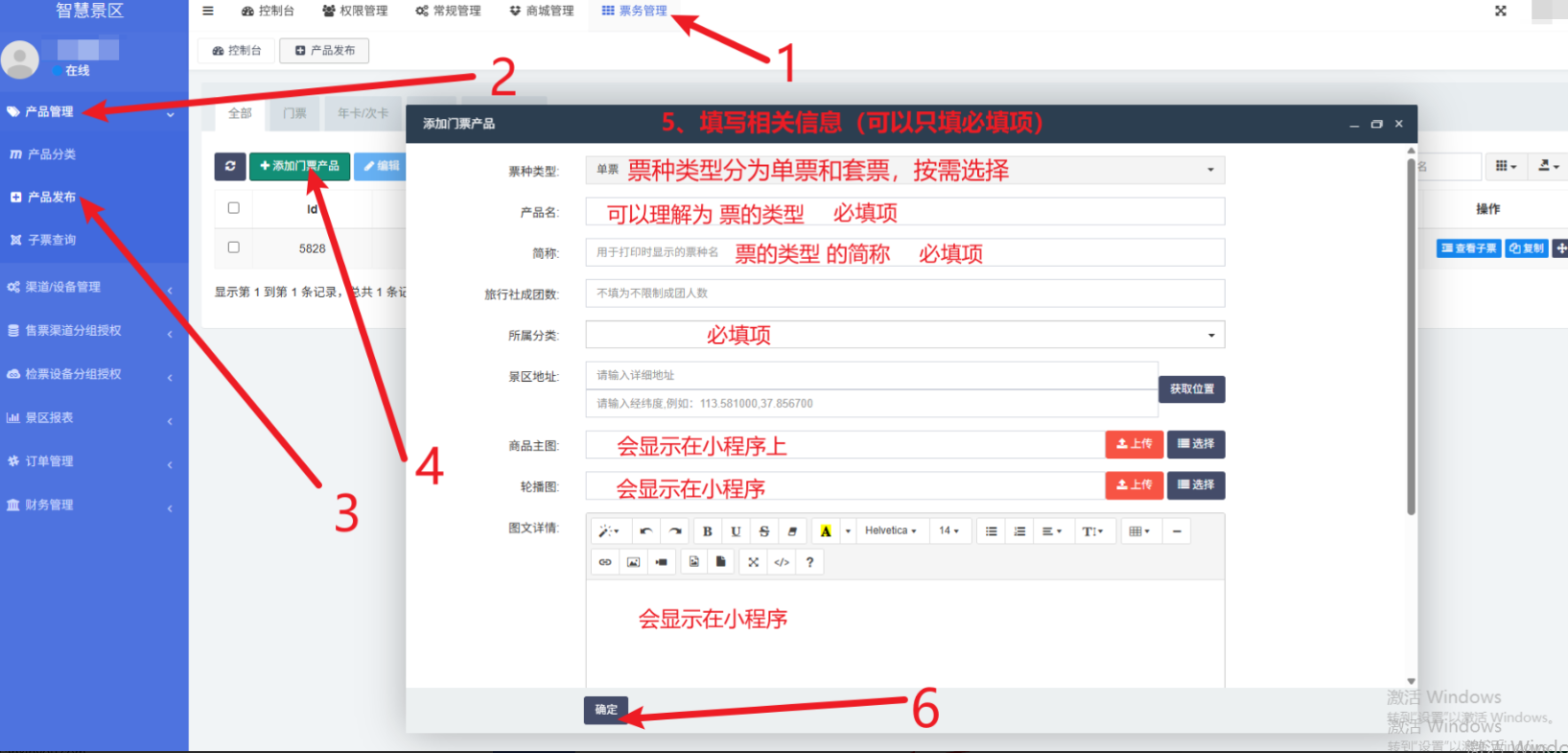
点击【票务管理】-【产品管理】-【产品发布】-【添加门票产品】按钮,填写门票产品相关信息(如下图),填写完成后,点击【确定】按钮进行保存。
2、添加子票
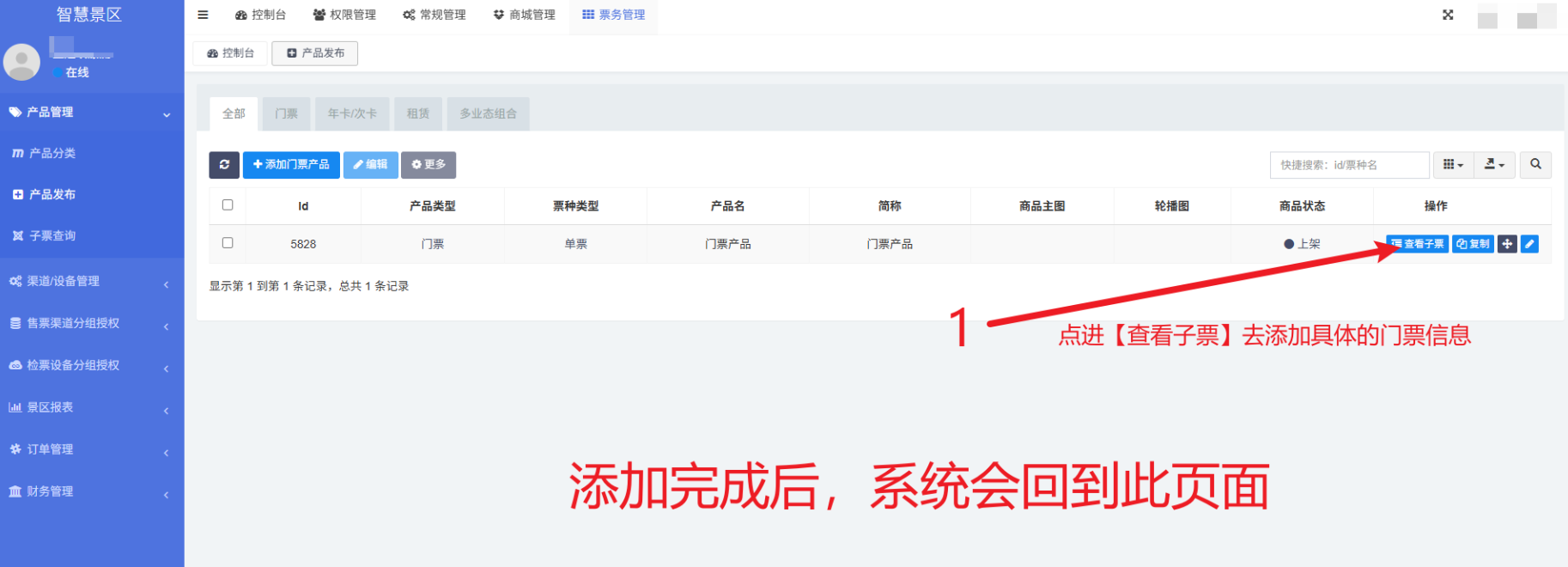
点击【查看子票】
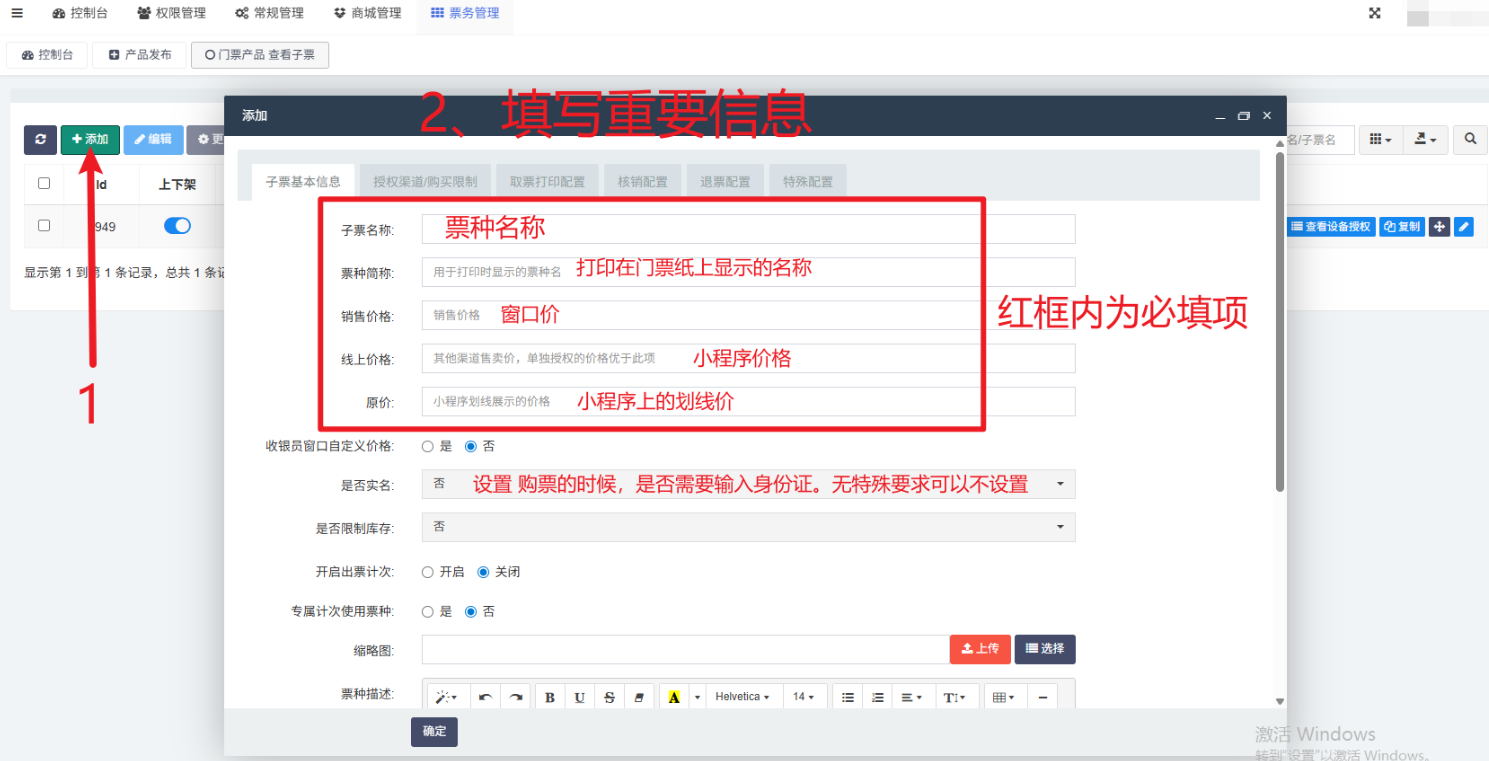
填写必填信息:子票名称、票种简称、销售价格(窗口价)、线上价格(小程序价格)、原价(小程序划线价)
填写完成后,点击【核销配置】,设置票的有效期、核销设备(如下图)
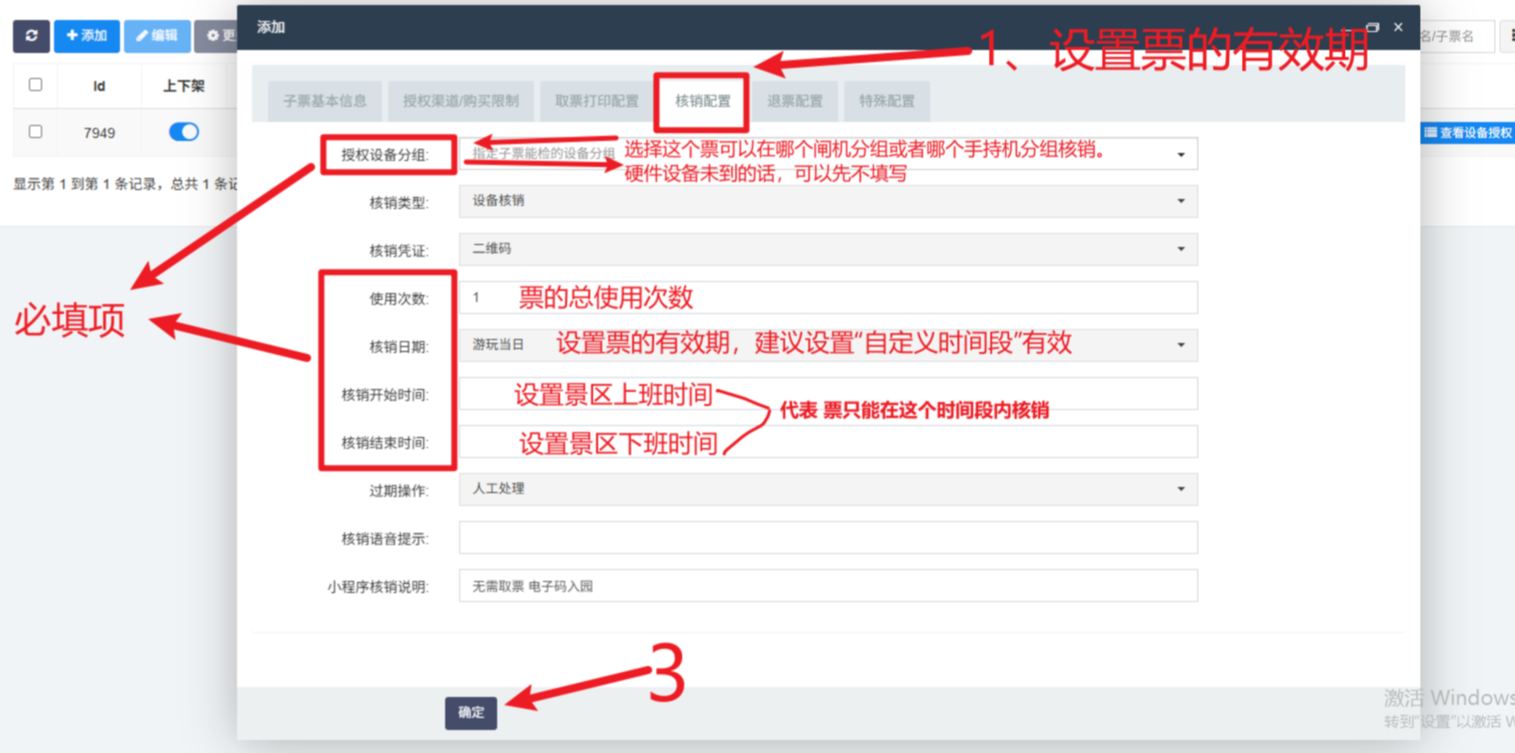
以上信息填写完成后,点击【确定】按钮进行保存。
核销配置页面内容解释:
“授权设备分组”:代表 选择哪些“手持机分组”、“闸机分组”可以核销这张票;
“使用次数”:票种总共可以使用几次
“核销日期”:票种的有效期
注意:如果票要上架到OTA平台,核销日期一定要选择长期有效哦(例如:自定义时间段核销、下单后多少天内有效)
核销开始时间、核销结束时间:票在什么时间点内可以核销
3、设置票需要在哪些平台售卖
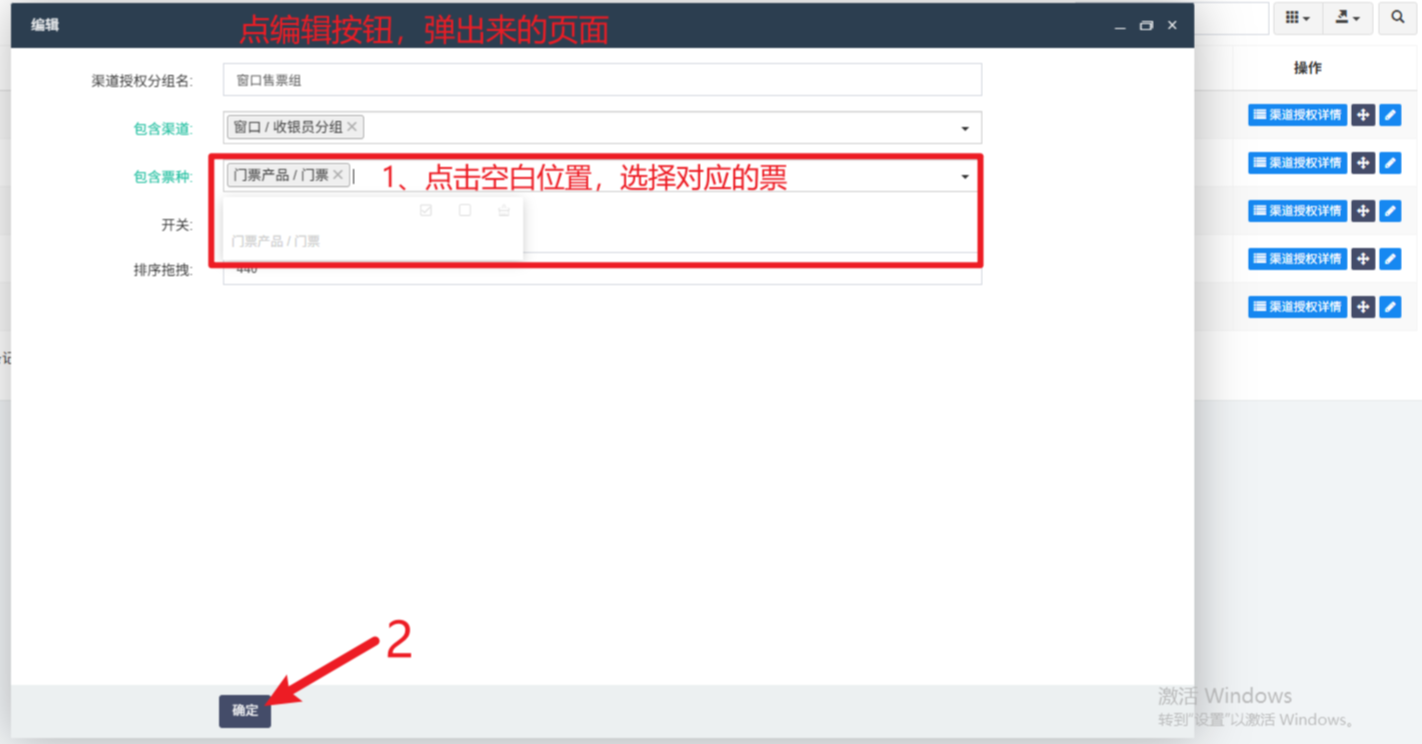
点击【票务管理】-【授权渠道分组授权】-【售票分组授权】,找到对应的平台,点击编辑按钮
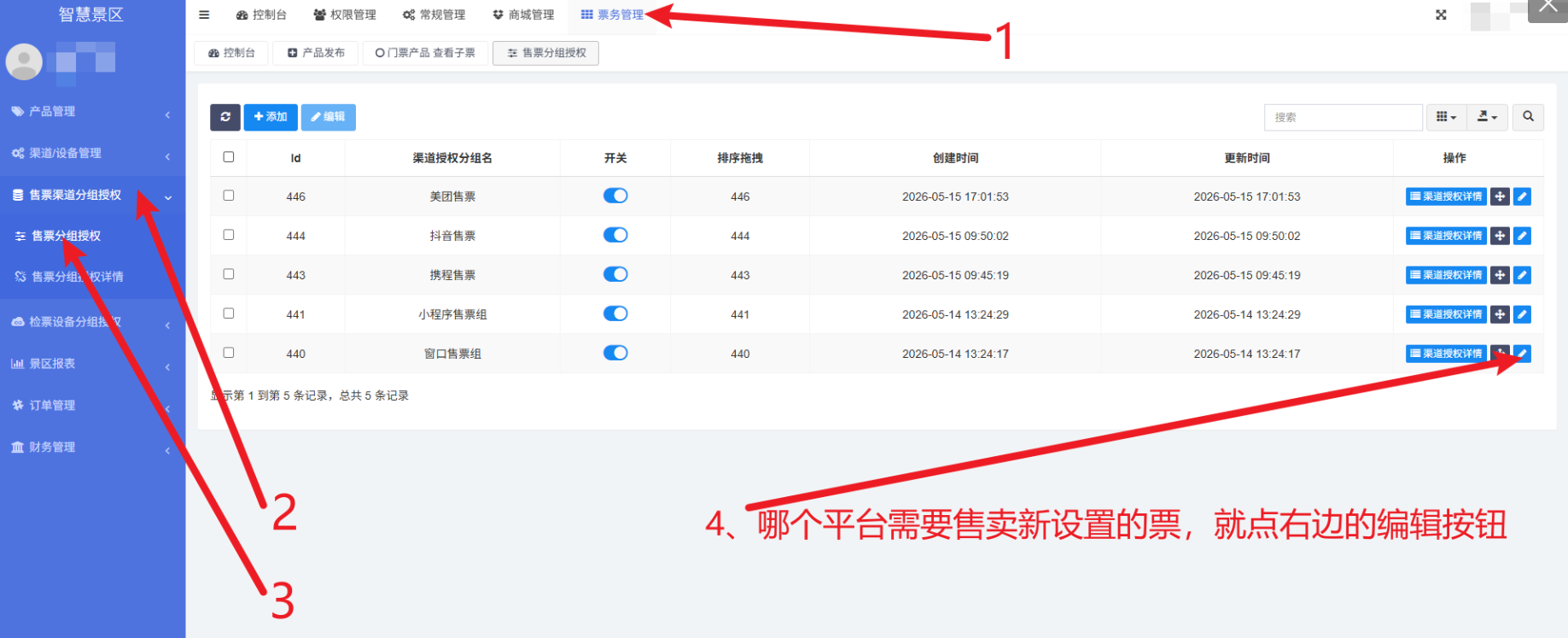
点击“包含票种”输入框,选择对应的票种,点击【确定】即可。